
度々フリーズする不調PCのSSDをクローン交換
最近、PCがフリーズしたり画面が落ちたり不調が続いていました。
電源ボタンの強制シャットダウンを3回位繰り返すと動作が安定するといったこれまで経験したことのない動きです。
調べてみると、どうやらSSDが原因のようだ。
[設定 > システム>ストレージ > ディスクとボリューム]を確認すると
システムボリュームが「完全な修復が必要」と警告表示!
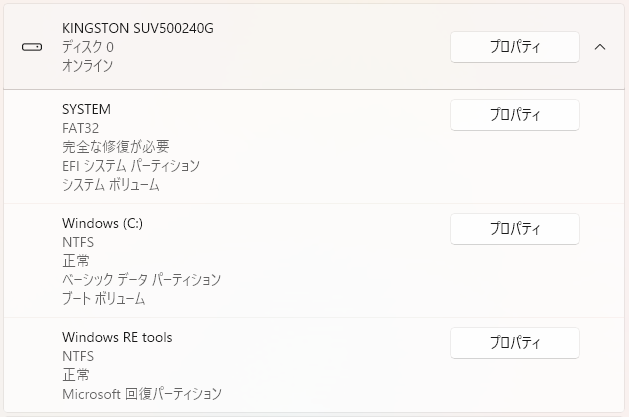
5年前に購入したPCで、丁度SSDの寿命と空き容量も2割となって、そろそろ対策が必要なタイミングと思われます。
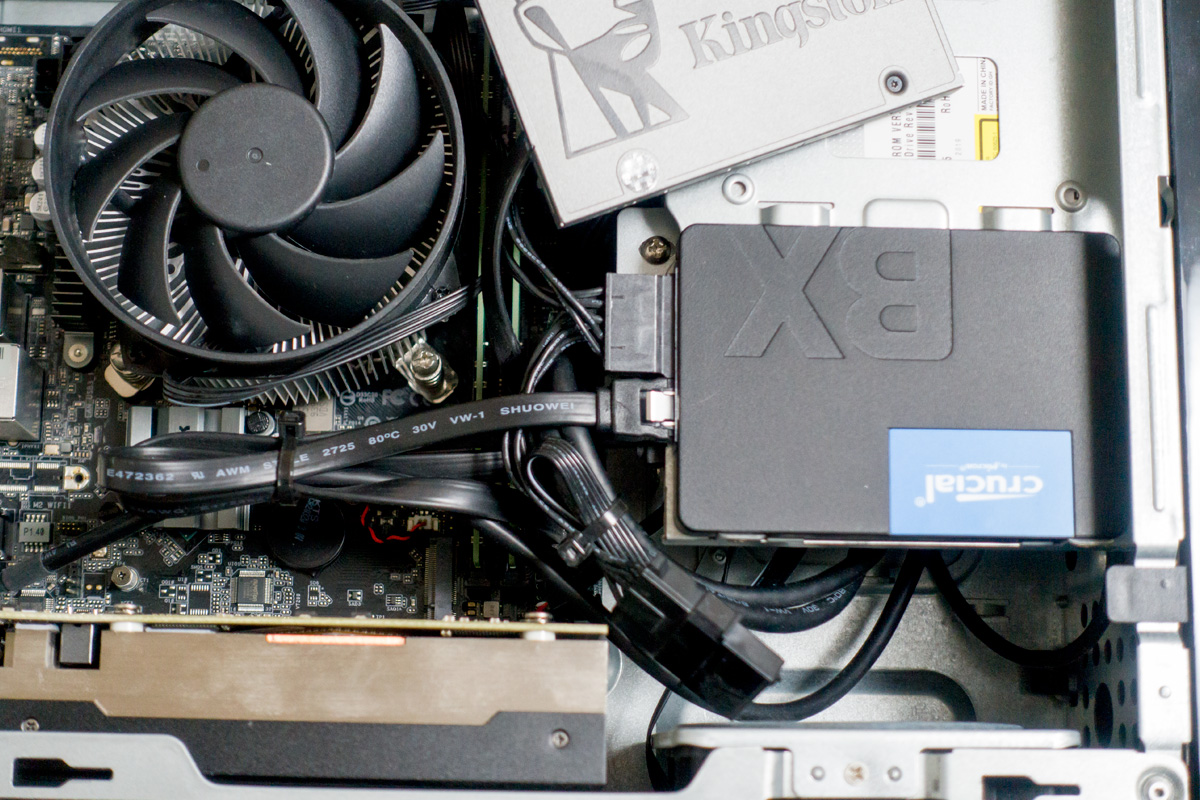
交換用で購入したSSDは、PCの仕様(SATA2.5インチ)に合わせて、クルーシャルのBX500。
現在のKingstonSSD 240GBに対してBX500は480GB。
クルーシャル製を選んだ理由は、Acronis True Image for Crucialというクローンソフトが無料配布されているから。
クローンソフトを使えば、既存のストレージ(SSD)の中身(WindowsOS、インストール済みの各種ソフトやそれらの設定全て)がそっくり複製されるので、SSDを交換するだけで作業が完了します。
ちなみにこのクローンソフトは、同一PCのSSD交換の他、別PC向けのクローンも作成できる優れたソフトのようだ。
【クローンSSDの作成とSSD交換】
先ず、クローンターゲット(BX500)をPCに接続するために、SATA-USB3.0変換ケーブル(500円位)を準備。
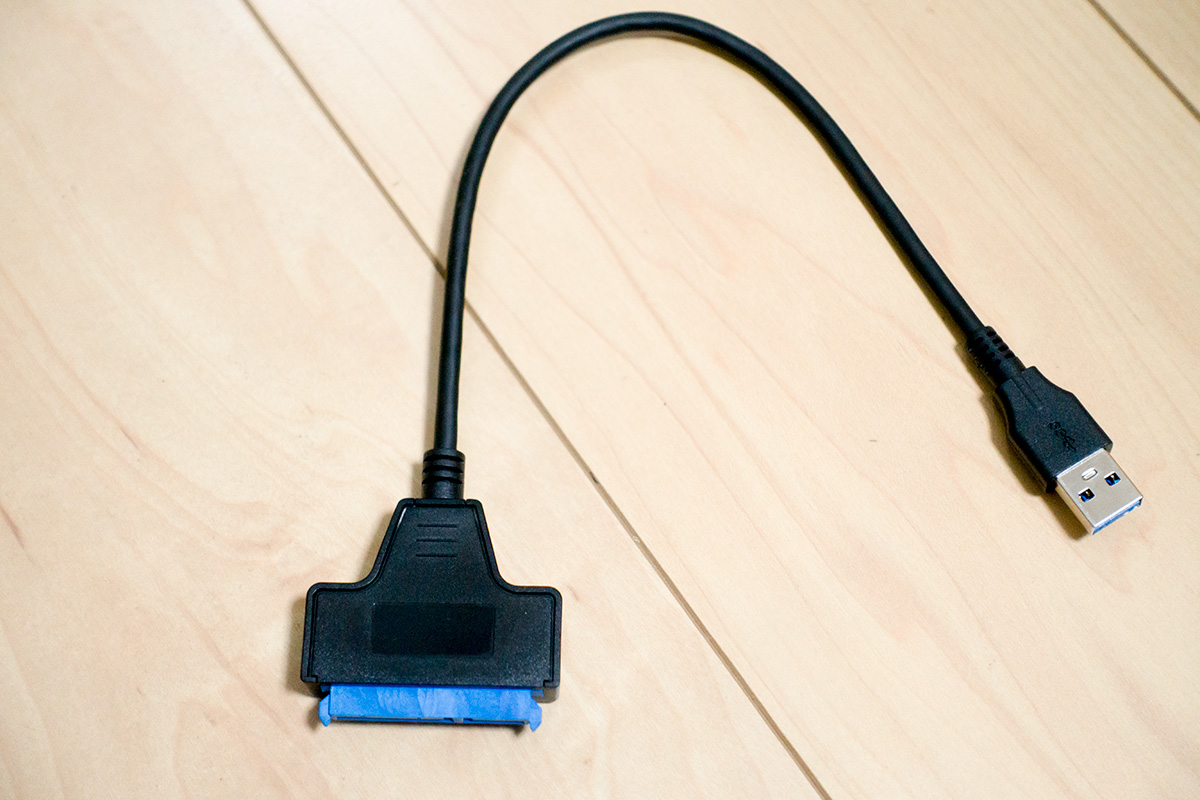
BX500は、フォーマットなどの作業はせずに購入したままの状態でSATA-USB変換ケーブルを使ってPCのUSB3.0(青のUSBポート)につなげます。
後は、クローンソフト「Acronis True Image for Crucial」を画面に従って実行すればOK!
データ容量200GB位の転送に2時間位かかり、クローンSSDが無事に完成しました。
次はSSD交換作業。
PCがちゃんと起動できるか確かめるために、PCのSATAケーブルを旧SSDから新SSDに差し替えて電源ON。
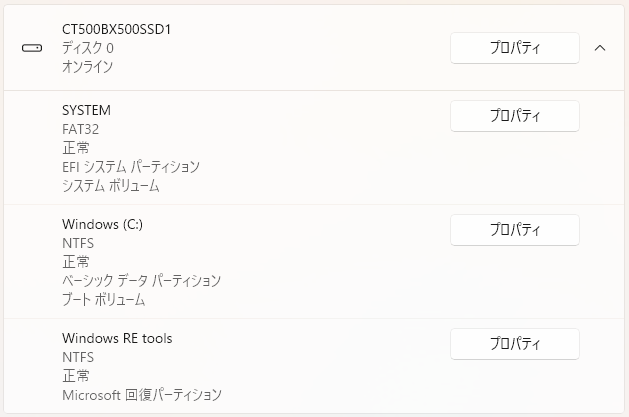
問題なし。"ディスクとボリューム"欄も確認すると「正常」!!
↓SSDの固定に側部と底部にビス止めがあるため、一旦CDドライブを外して作業。
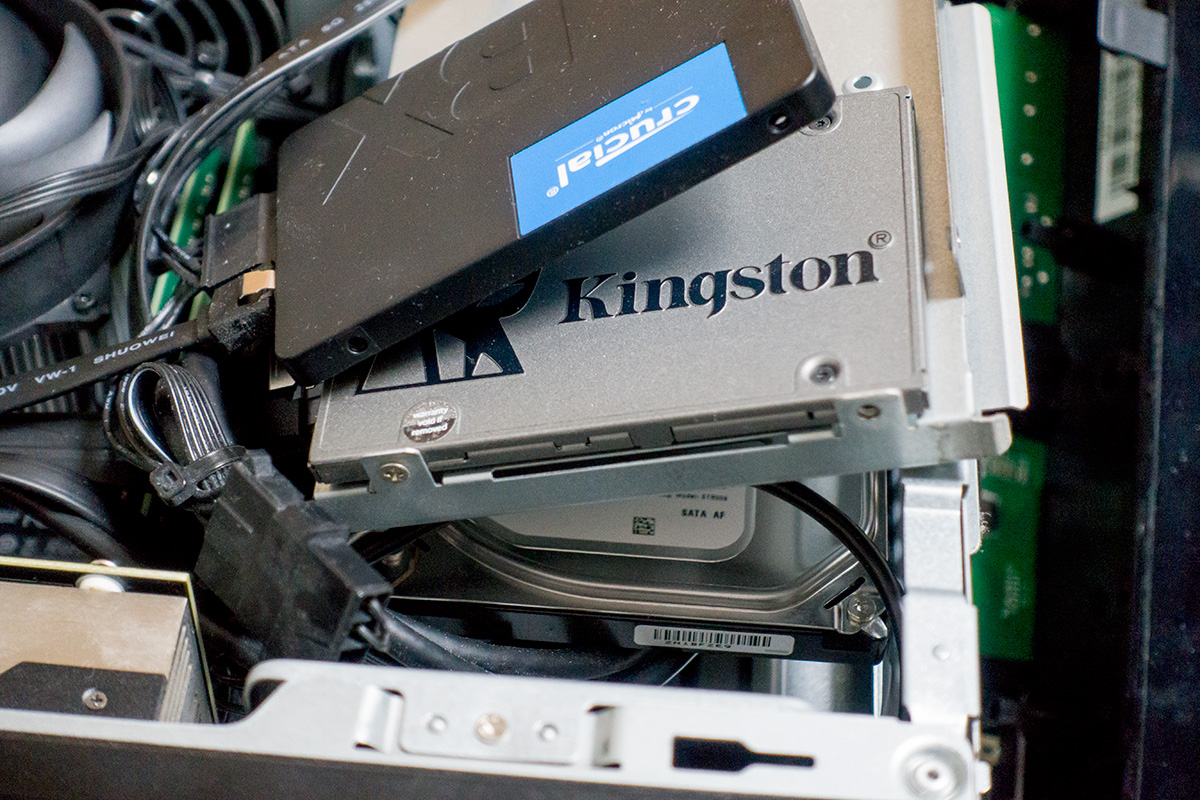
↓交換完了。
いつもなら5年位使ったPCは、動きが鈍くなって動作不良が現れたタイミングで直ぐに買い替えていましたが、今回のようにクローンストレージを交換するだけで新品同様に復活できる対策は、覚えておきたい手段の一つですね。
【追記:その後の不具合】
たまにフリーズすることがあるので、Cドライブをエラーチェック(プロパティ>ツール>チェック)したところ、エラーが生じていました。画面に従って自動修復。
また、電源ON時、モニターの画面が真っ暗のまま何も表示されないことがあり、もしかして以前設定を変えていたBIOSの影響かなと思い、初期設定値に戻したら一応安定した感じ・・だったが・・。
その後、まだ完全には直っていないので、試しに後付けグラボ(GeForce GTX1630)を外して、CPU内蔵のUHDを稼働させた初期状態に戻してみると、フリーズ症状が完治しました。
今回一連の不調は、いろいろなパーツが耐用年数を迎え、不具合が重なってきたものと思われます。


